Guía de carga de datos
Tutorial paso a paso para completar productos en Luppa World.
-
Ingreso a la plataforma
Primero ingresá al portal global: world.luppa.ar
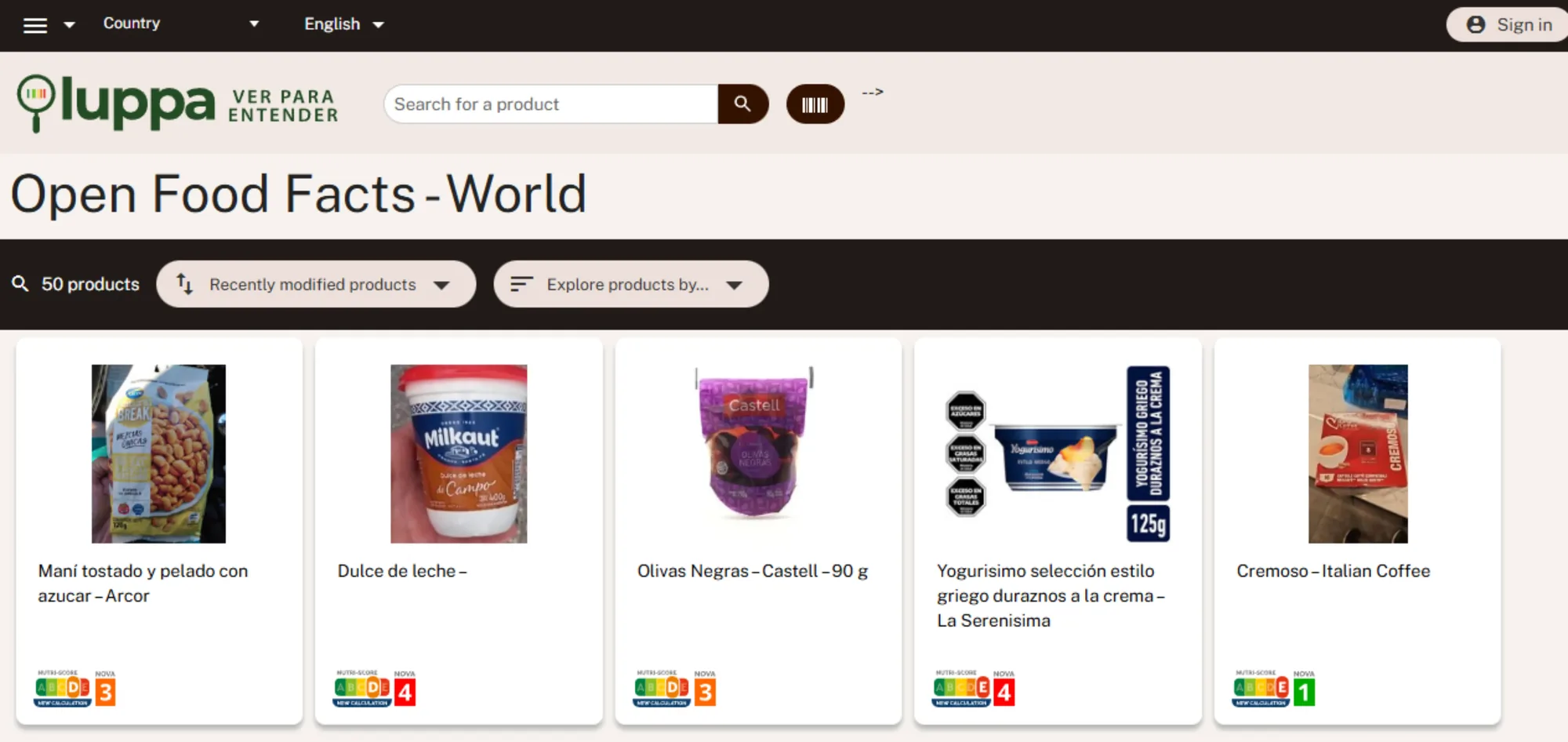 Abrir la captura en tamaño completo
-
Iniciar sesión
Hacé clic en Sign In, arriba a la derecha.
Ingresá tu nombre de usuario y contraseña.
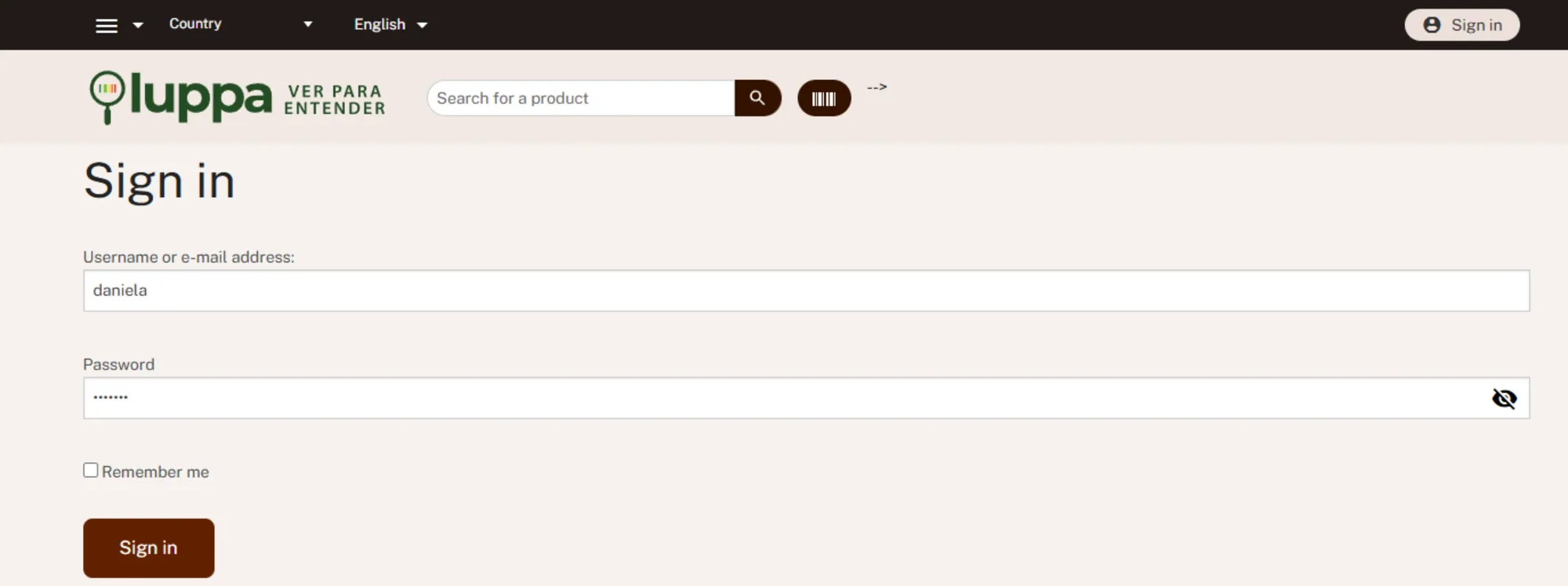 Abrir la captura en tamaño completo
-
Bienvenida
Después de ingresar correctamente, vas a ver la pantalla de bienvenida al sistema.
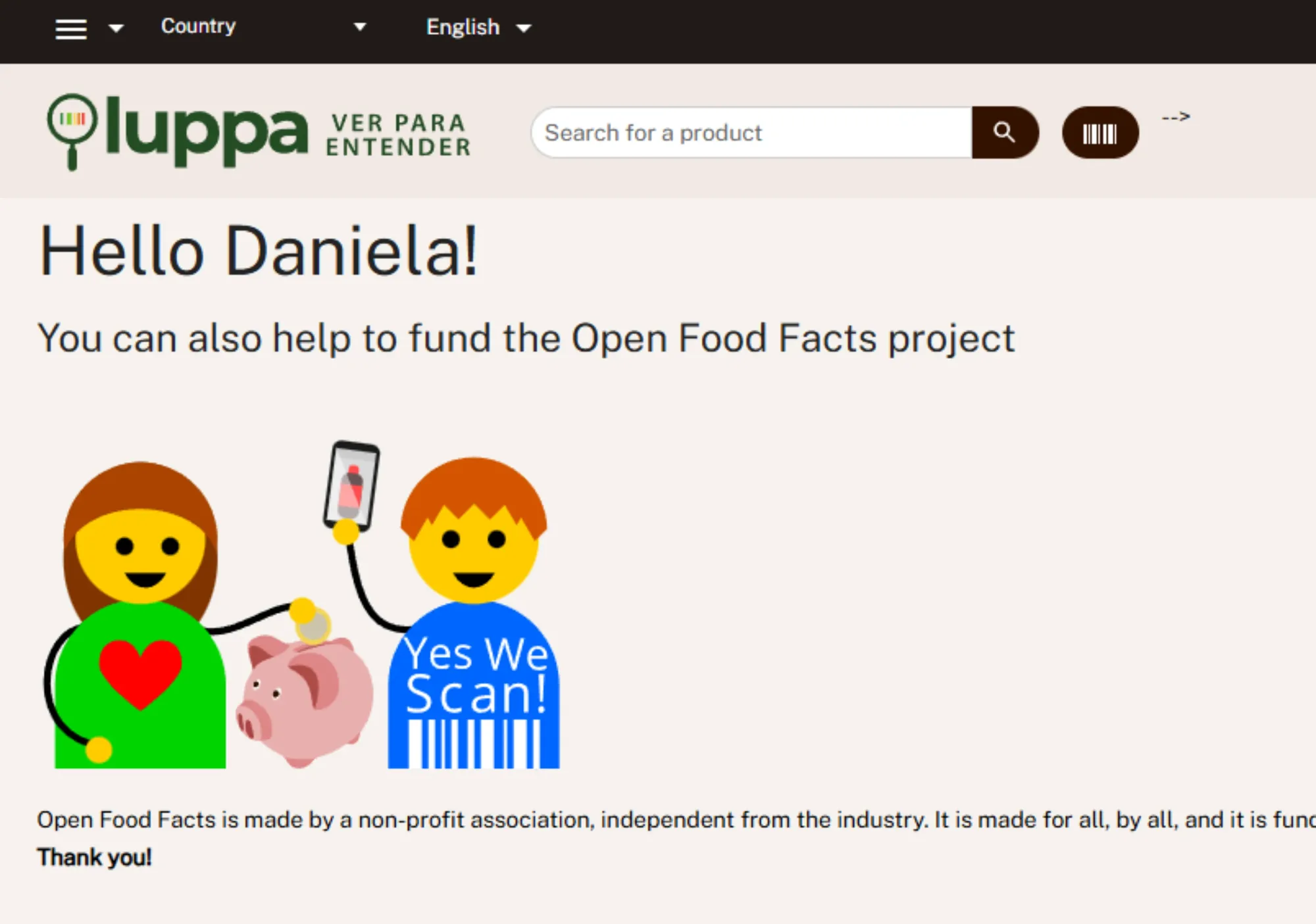 Abrir la captura en tamaño completo
-
Ir a productos incompletos
Entrá directamente a este enlace para ver los productos pendientes: Productos para completar
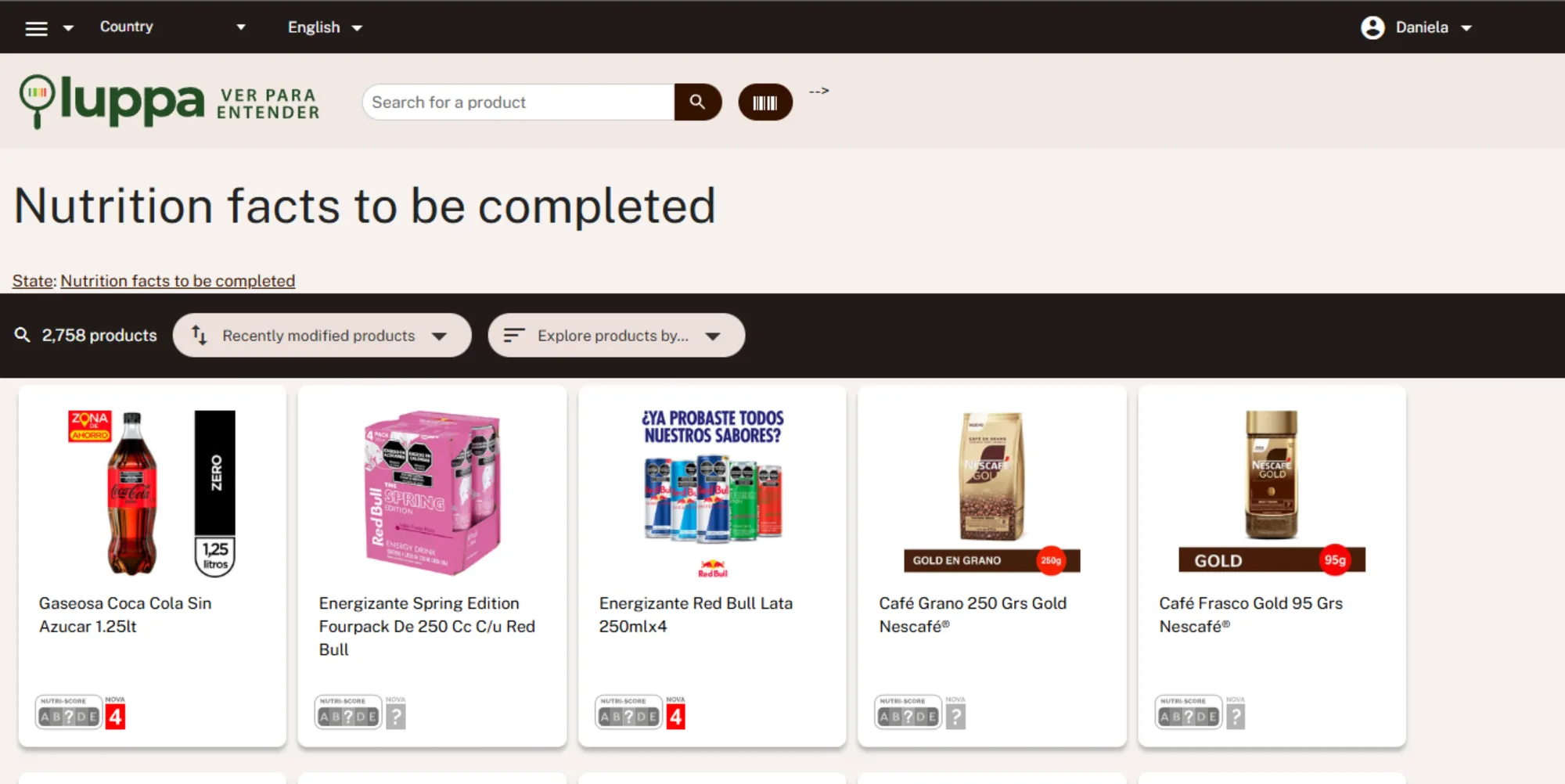 Abrir la captura en tamaño completo
-
Selección de producto
En esa página están todos los productos que necesitan atención. Entrá en cualquiera de ellos para empezar la edición.
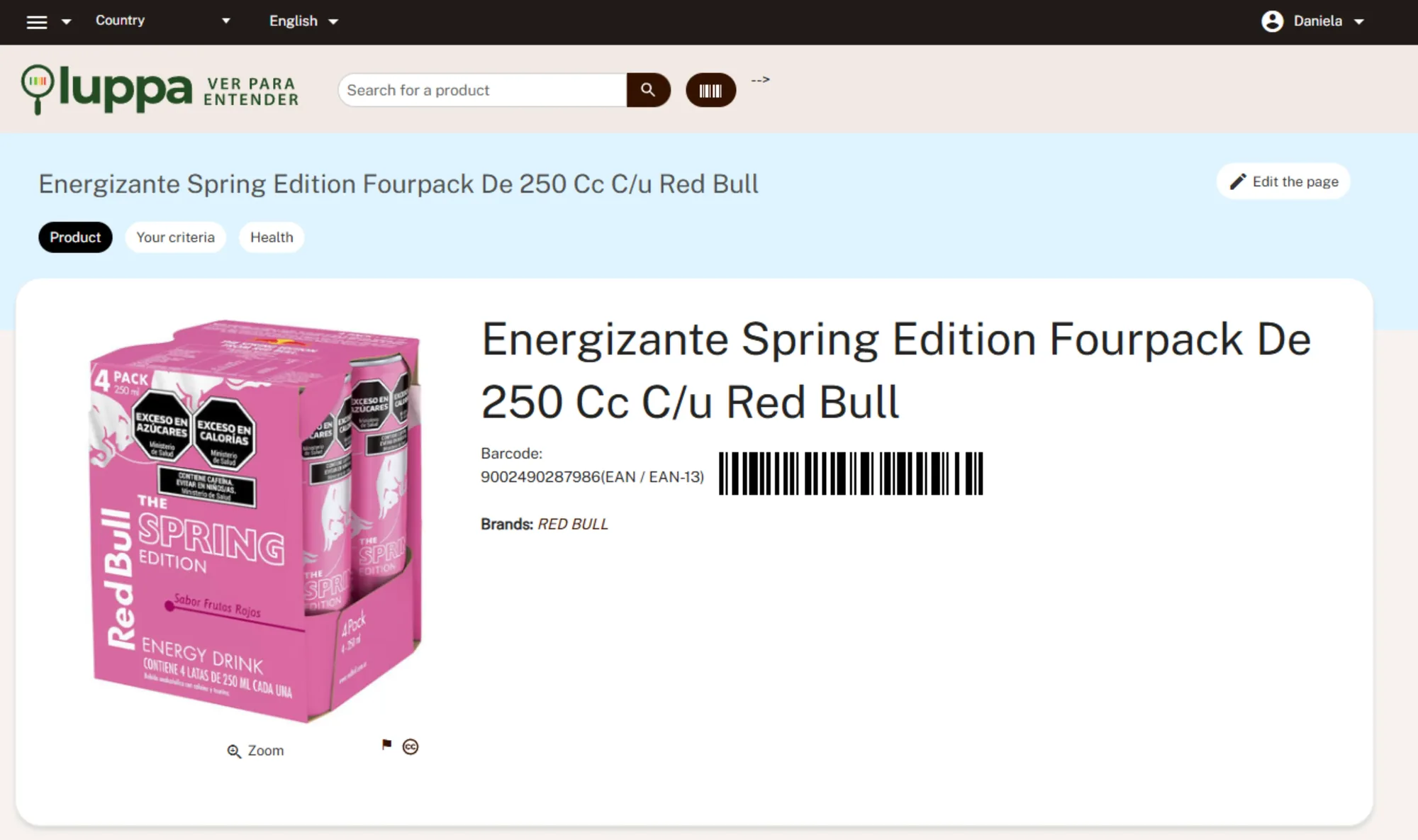 Abrir la captura en tamaño completo
-
Carga de datos críticos
Completá los datos faltantes con atención. Los campos más importantes son:
- Product Name: en inglés y en español.
- Categories: asigná la categoría correcta.
- Ingredients List: en English debe quedar vacía; en Spanish debe tener la lista separada por comas.
En Nutrition Facts, completá obligatoriamente los campos marcados con un asterisco (*):
- Energy (kJ) *
- Fat *
- Saturated fat *
- Sugars *
- Fiber *
- Proteins *
- Salt *
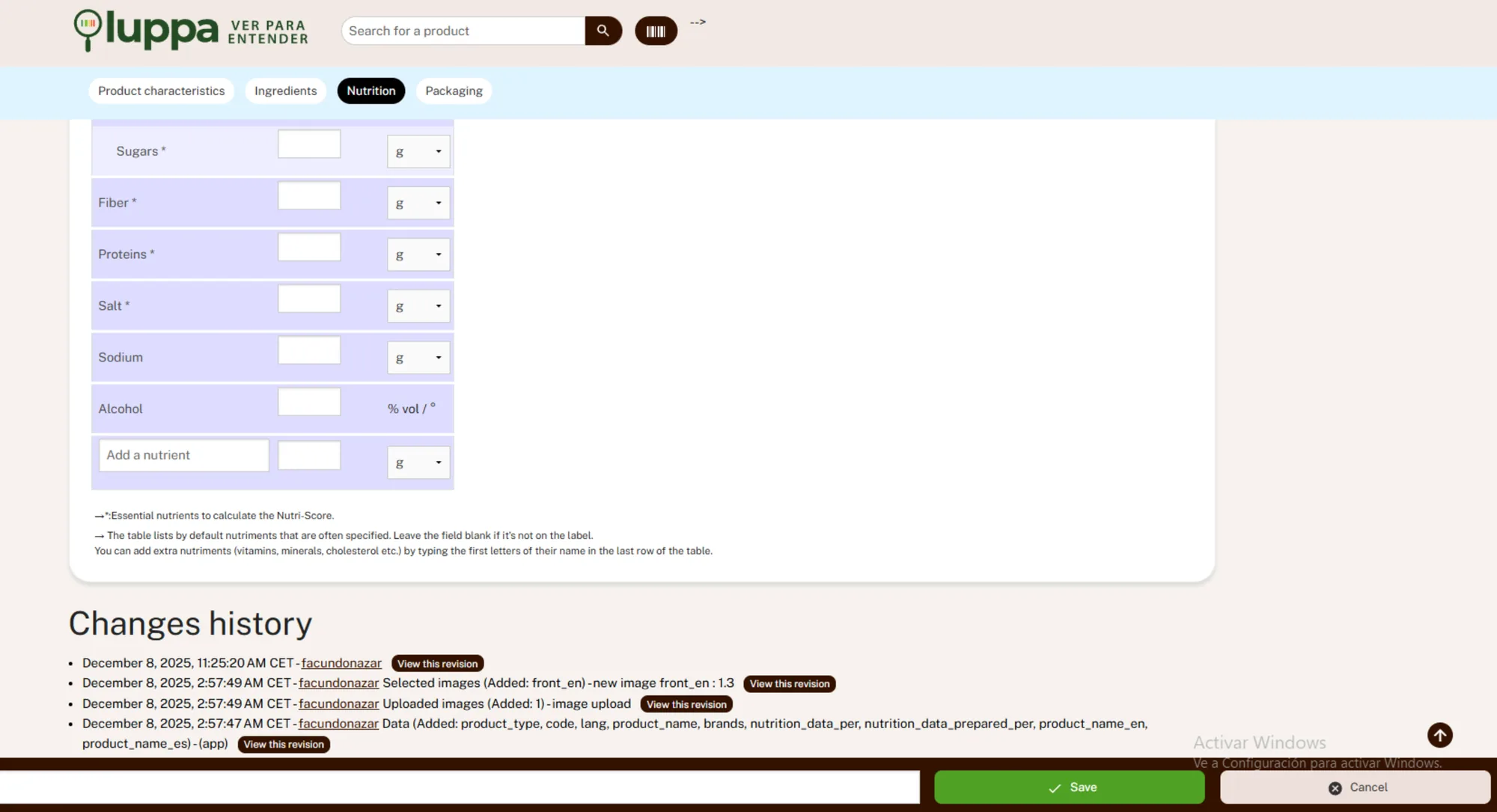 Abrir la captura en tamaño completo
-
Validación de imágenes
Para las secciones Front, Ingredients y Nutrition Facts:
- Seleccioná la foto correspondiente entre las opciones disponibles.
- Tocá el botón Validate and/or resize image.
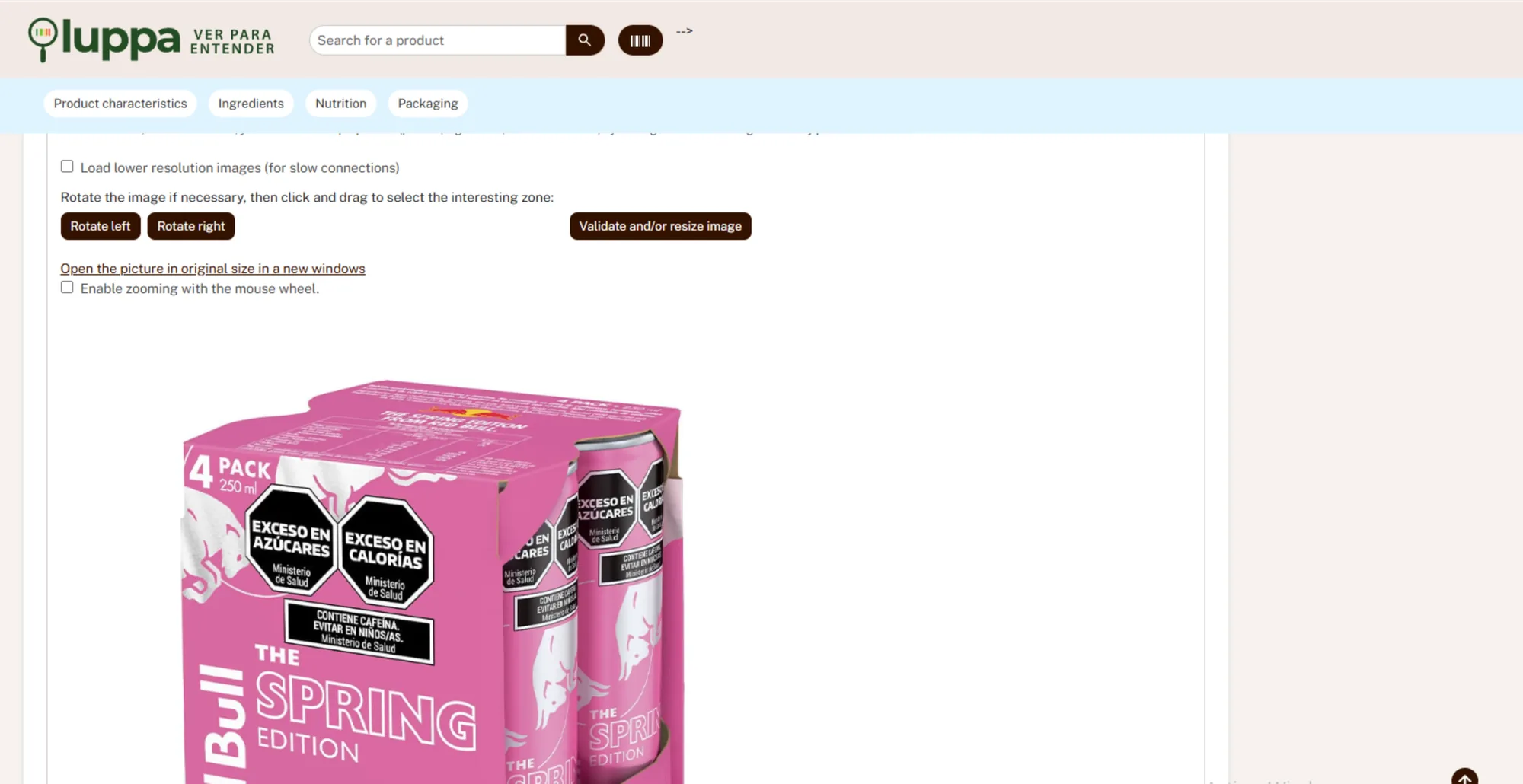 Abrir la captura en tamaño completo
-
Guardar y revisar
Tocá el botón verde Save, en la parte inferior.
Vas a llegar a una página de confirmación. Ahí elegí "See the product page".
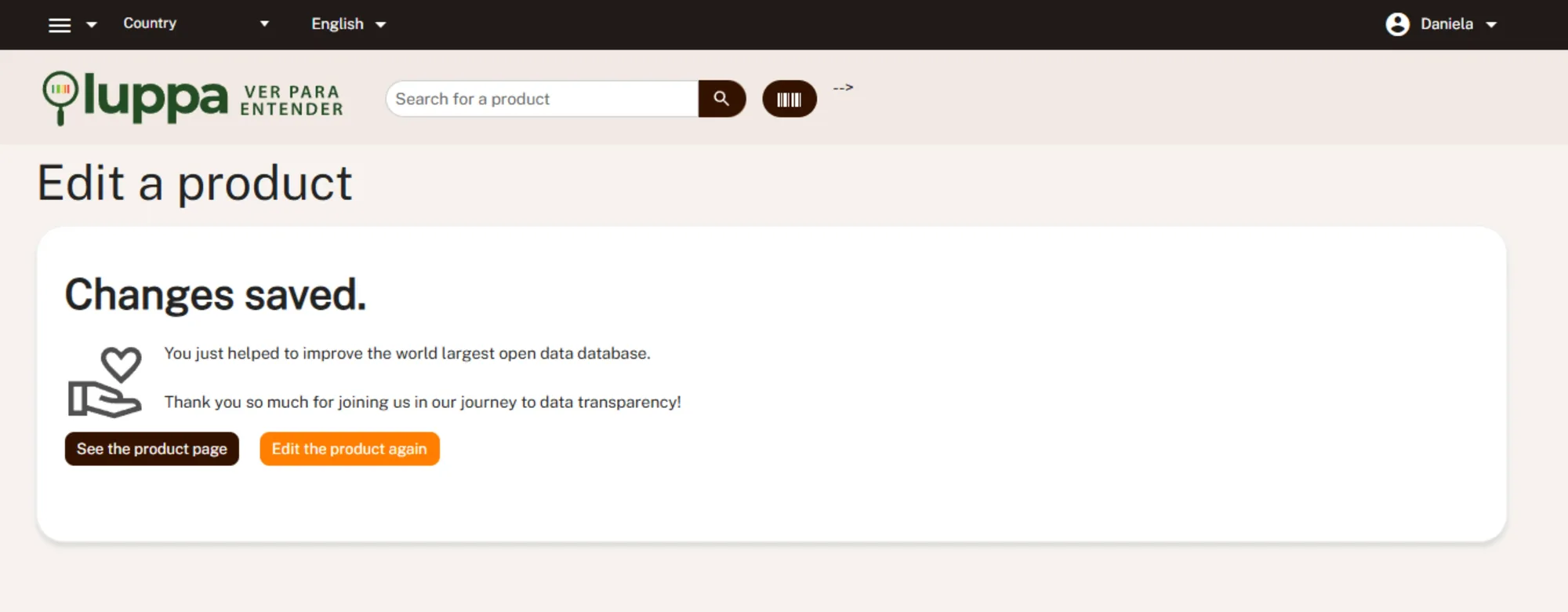 Abrir la captura en tamaño completo
-
Listo
Eso te lleva a la página del producto recién modificado.
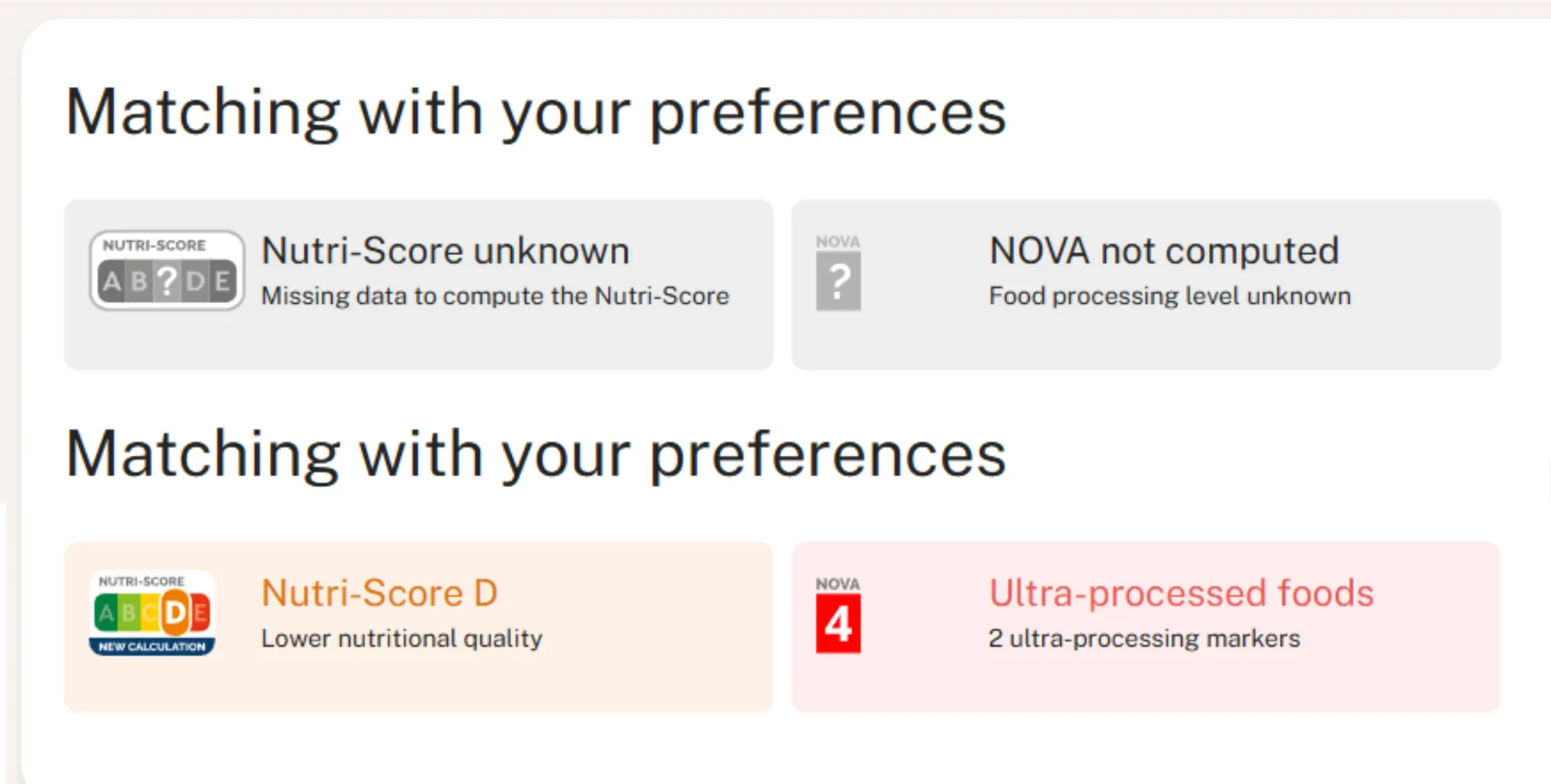
Si todo salió bien: las imágenes de Nutri-Score y NOVA pasan de gris a colores vivos.
 Abrir la captura en tamaño completo
-
Fuentes de información
Las páginas donde podés obtener la información son: